Banco de dúvidas


Configurando o Mailjet para enviar e-mails
O Mailjet é um serviço de envio de e-mails que tem um plano gratuito para envio de e-mails por SMTP para até 6000 e-mails por mês (máximo de 1000 destinatários diferentes), sem custo.
O uso do Mailjet delega a entrega de e-mails a uma rede especializada em evitar filtros de spam e bloqueios, preservando a infraestrutura da conta de hospedagem para o armazenamento e gestão das mensagens. Essa separação garante alta reputação nos envios e evita que o volume de e-mails de saída sobrecarregue ou prejudique a performance dos serviços de comunicação da sua empresa.
Para configurar o envio de e-mails pelo SMTP do Mailjet, siga os passos abaixo:
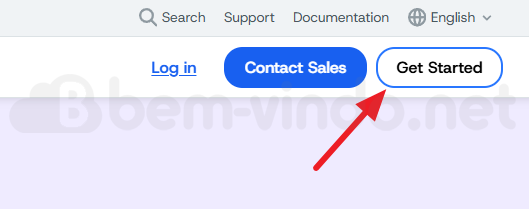
Passo 1: no site da Mailjet, https://www.mailjet.com/, clique em "Get Started" no canto superior direito.
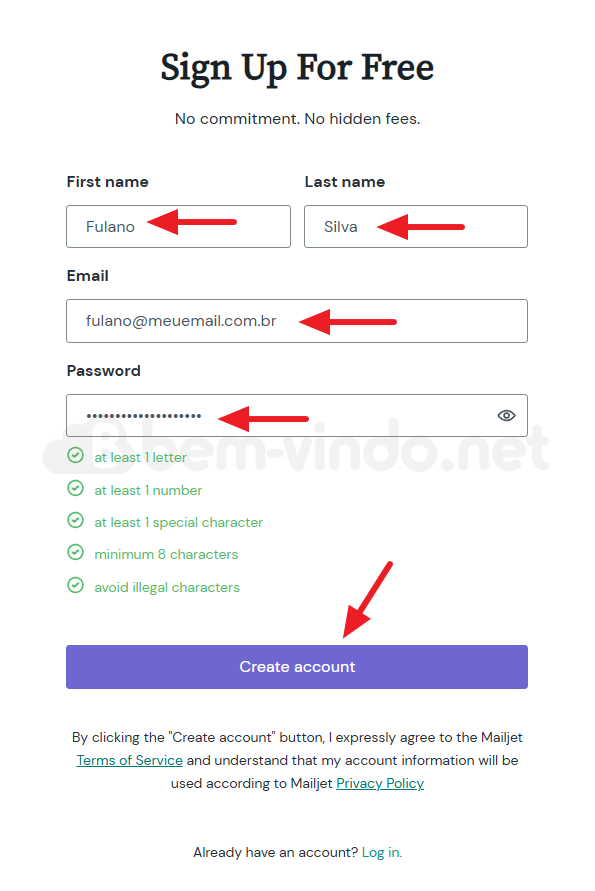
Passo 2: preencha o formulário como no exemplo da imagem e clique em "Create account".
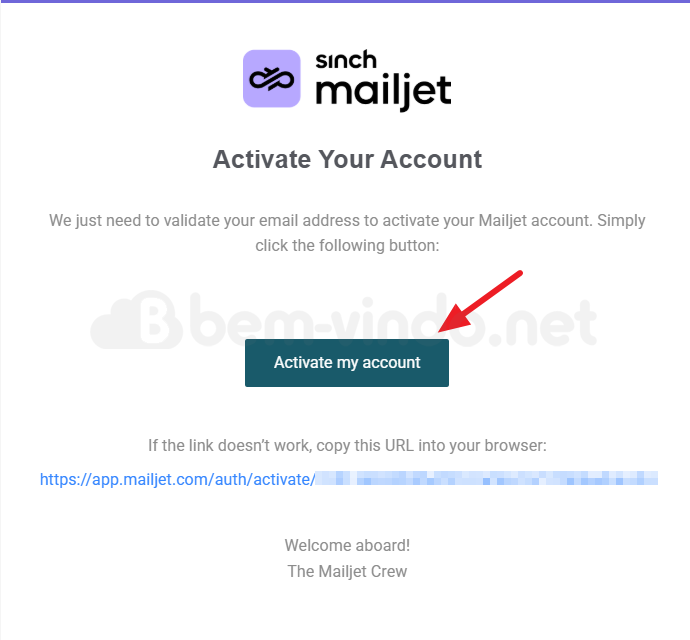
Passo 3: vá para a caixa postal do e-mail que você cadastrou e clique em "Activate my account" na mensagem enviada pela Mailjet para confirmar seu endereço.
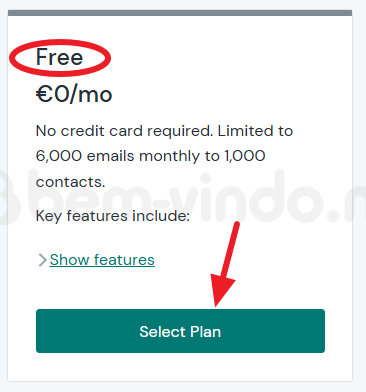
Passo 4: escolha o plano "Free" clicando em "Select Plan".
Passo 5: na seção "Send email", clique em "Get started".
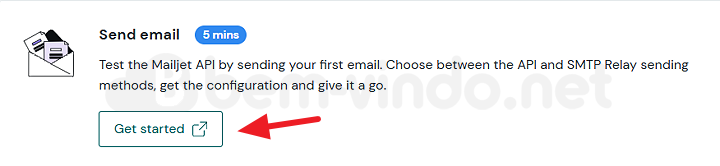
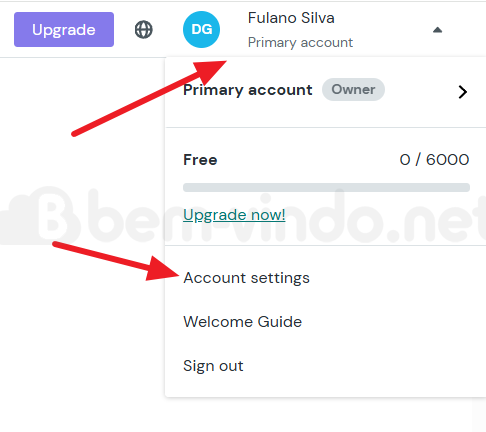
Passo 6: clique no seu nome no canto superior direito da página. Um menu se abrirá. Clique em "Account settings".
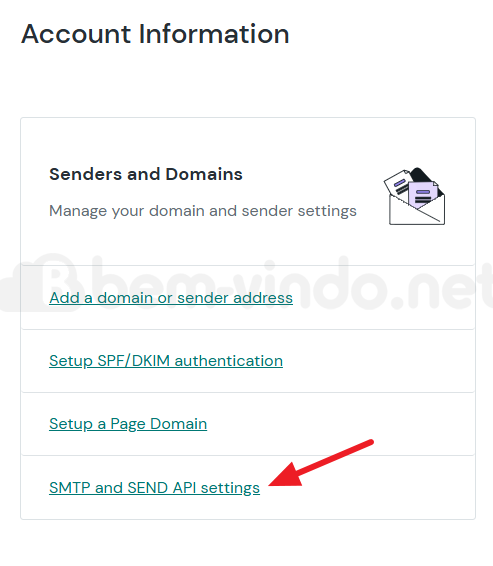
Passo 7: em "Account Information", clique em "SMTP and SEND API settings".
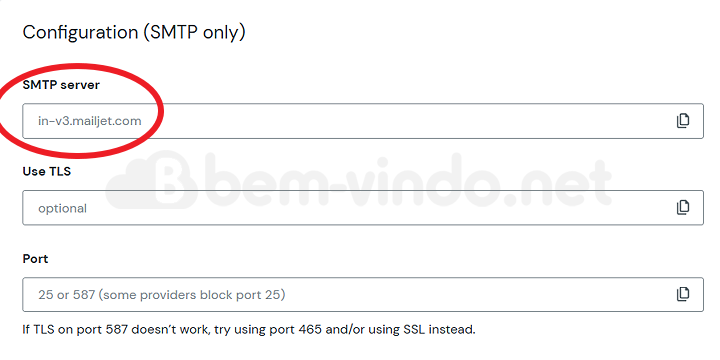
Passo 8: anote o servidor SMTP para usar no envio de mensagens. Informe a porta 587.
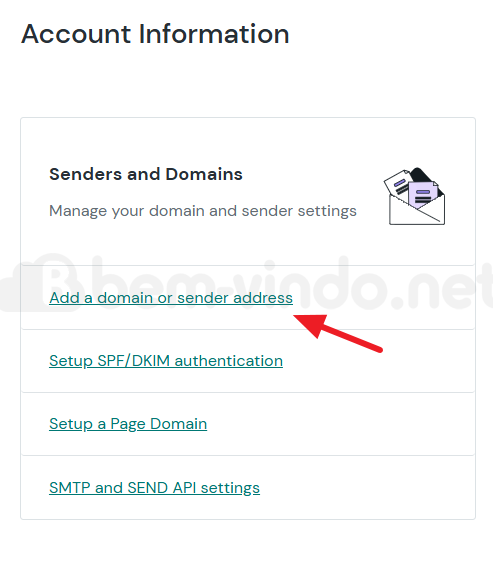
Passo 9: volte para a página anterior. Clique em "Add a domain or sender address".
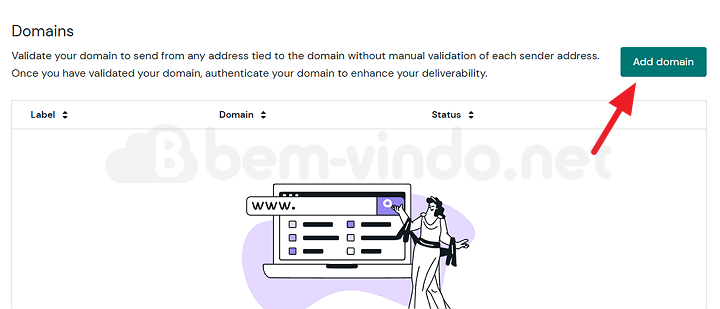
Passo 10: clique em "Add domain".
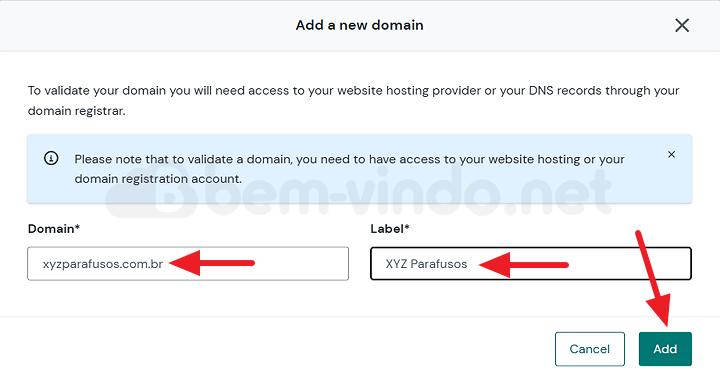
Passo 11: informe seu domínio e um nome para ele. Clique em "Add".
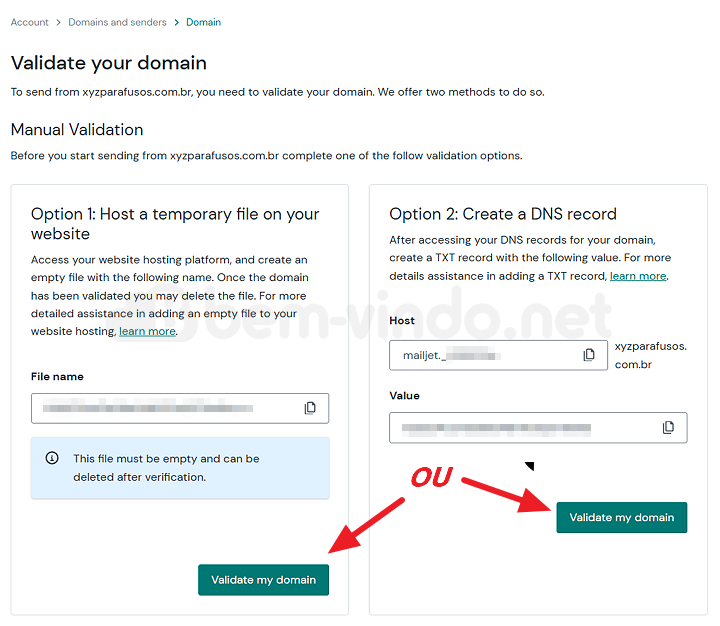
Passo 12: aqui você faz a validação do seu domínio, ou seja, você comprova que o domínio é seu. É possível fazer isso criando um arquivo de nome específico no seu site (não precisa ter nada dentro dele) ou criar um registro na zona de DNS do domínio.
Feita a alteração solicitada (uma só basta), clique no botão "Validate my domain" do método escolhido.
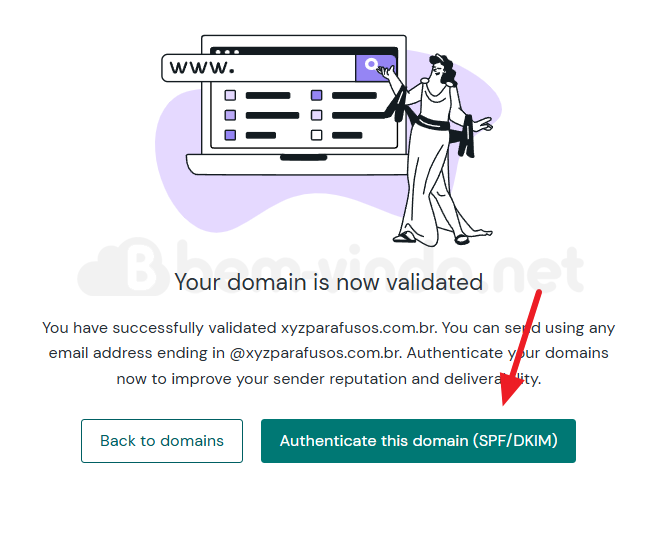
Passo 13: a página seguinte vai confirmar se a validação deu certo. Clique em "Authenticate this domain (SPF/DKIM)".
Passo 14: o sistema da Mailjet vai verificar se os registros SPF e DKIM do seu domínio são válidos. Se não, edite a zona de DNS do seu domínio para alterar o registro SPF e criar o registro DKIM conforme os valores exibidos.
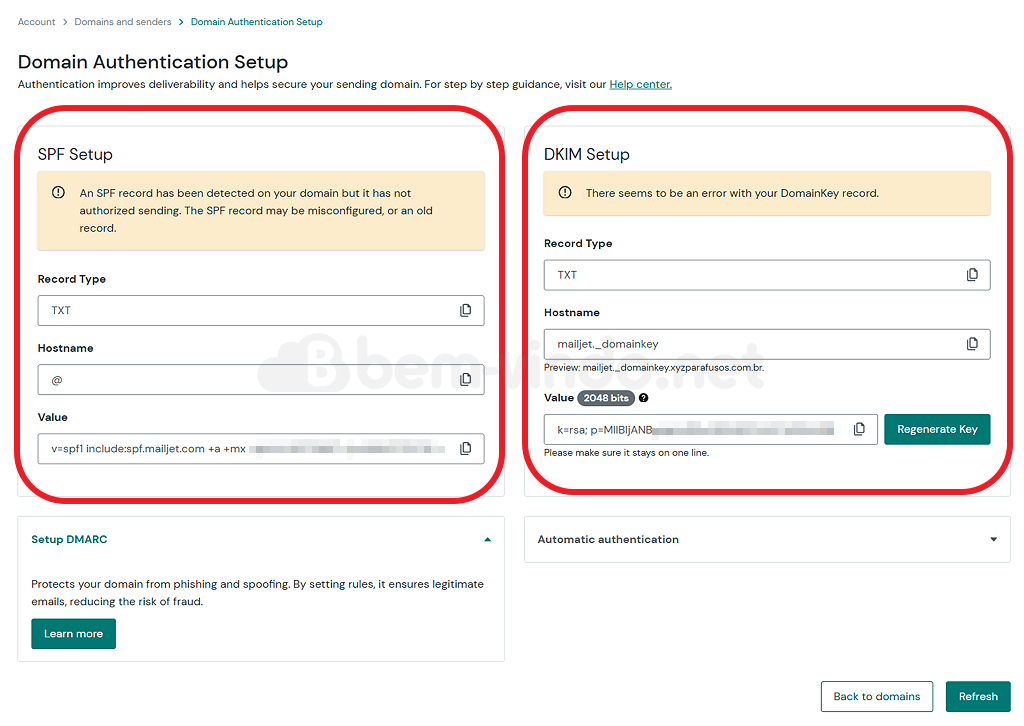
Após configurar o SPF e DKIM, você já pode enviar e-mails pelo Mailjet. Lembre-se de usar os dados fornecidos no passo 8.